
Buscar de Apple: cómo compartir tu ubicación en familia con iPhone

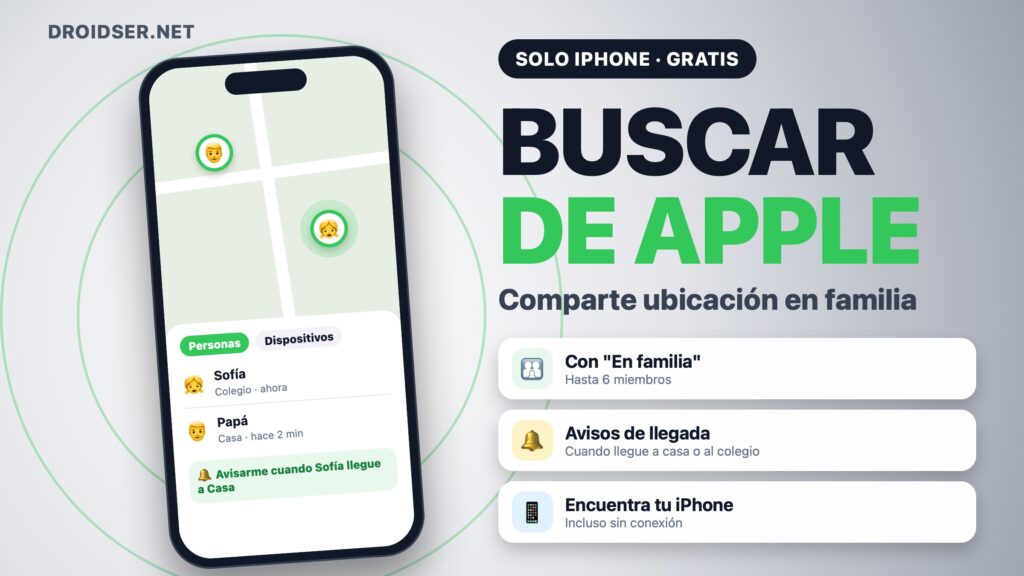
Si tú y tu familia usáis iPhone, no necesitáis instalar ninguna app extra para compartir la ubicación. Apple incluye de serie la app Buscar (conocida en inglés como Find My), que sirve tanto para compartir ubicación con tus seres queridos como para encontrar un iPhone perdido.
En esta guía te explico cómo usar Buscar de Apple paso a paso, cómo funciona con "En familia", cómo recibir avisos cuando alguien llega a casa y cómo localizar tu iPhone si lo pierdes. Todo gratis y con el consentimiento de cada persona.
En este artículo te voy a mostrar:
- Qué es Buscar de Apple.
- Cómo compartir tu ubicación con familiares y amigos.
- Cómo usarlo con "En familia".
- Cómo recibir avisos de llegada y salida.
- Cómo localizar tu iPhone perdido.
- Ventajas, límites y preguntas frecuentes.
1. ¿Qué es Buscar de Apple?
Buscar es una app gratuita que viene instalada en iPhone, iPad y Mac. Tiene dos funciones principales:
- Personas: compartir tu ubicación con familiares y amigos, y ver la de quienes la comparten contigo.
- Dispositivos: localizar tus dispositivos Apple perdidos, hacerlos sonar, bloquearlos o borrarlos.
La ubicación solo se comparte cuando tú lo decides, y la otra persona siempre sabe con quién la está compartiendo.
2. Cómo compartir tu ubicación con Buscar
- Abre la app Buscar.
- Ve a la pestaña Personas.
- Pulsa + y elige Compartir mi ubicación.
- Escribe el nombre o número del contacto y pulsa Enviar.
- Elige durante cuánto tiempo: una hora, hasta el final del día o indefinidamente.
Si la otra persona también tiene iPhone, podrá compartir su ubicación contigo de vuelta desde su propia app.
3. Cómo usarlo con "En familia"
"En familia" es la función de Apple que permite agrupar hasta seis personas para compartir compras, suscripciones y también la ubicación.
- Ve a Ajustes → [tu nombre] → En familia.
- Invita a los miembros de tu familia. Cada uno acepta desde su dispositivo.
- Dentro de En familia, activa Compartir ubicación.
- Los miembros que la compartan aparecerán automáticamente en la pestaña Personas de Buscar.
Para los hijos menores, los padres pueden crear y gestionar sus cuentas dentro de En familia, junto con otras opciones como el tiempo de uso.
4. Cómo recibir avisos de llegada y salida
Buscar permite recibir una notificación cuando una persona que comparte su ubicación contigo llega o sale de un lugar:
- En la pestaña Personas, toca el nombre de la persona.
- En Notificaciones, pulsa Añadir.
- Elige si quieres un aviso cuando llegue o salga de un lugar, por ejemplo su casa o el colegio.
La otra persona recibe un aviso de que has configurado esta notificación, así que todo es transparente.
5. Cómo localizar tu iPhone perdido
- Desde otro dispositivo Apple, abre Buscar → Dispositivos. Desde un ordenador, entra en icloud.com/find.
- Selecciona tu iPhone para verlo en el mapa.
- Reproducir sonido: útil si está cerca.
- Marcar como perdido: bloquea el iPhone y muestra un mensaje con tu teléfono de contacto.
- Borrar este dispositivo: solo como último recurso.
Gracias a la red de Buscar, un iPhone puede aparecer en el mapa incluso sin conexión, usando de forma anónima otros dispositivos Apple cercanos.
6. Ventajas y límites de Buscar de Apple
| Ventajas | Límites |
|---|---|
| Gratis y ya instalado | Solo funciona en dispositivos Apple |
| Avisos de llegada y salida | Sin botón SOS dentro de la app (el iPhone tiene su propia función de Emergencia SOS) |
| Localiza iPhone incluso sin conexión | Para Android hay que usar otras apps |
| Integrado con En familia | Necesita Apple ID |
| Transparente: la otra persona sabe que comparte | Algunas funciones dependen de la versión de iOS |
7. Si en tu familia hay Android y iPhone
Buscar solo funciona entre dispositivos Apple. Si alguien de tu familia usa Android, estas opciones funcionan en ambos:
| Opción | Destaca por | Precio |
|---|---|---|
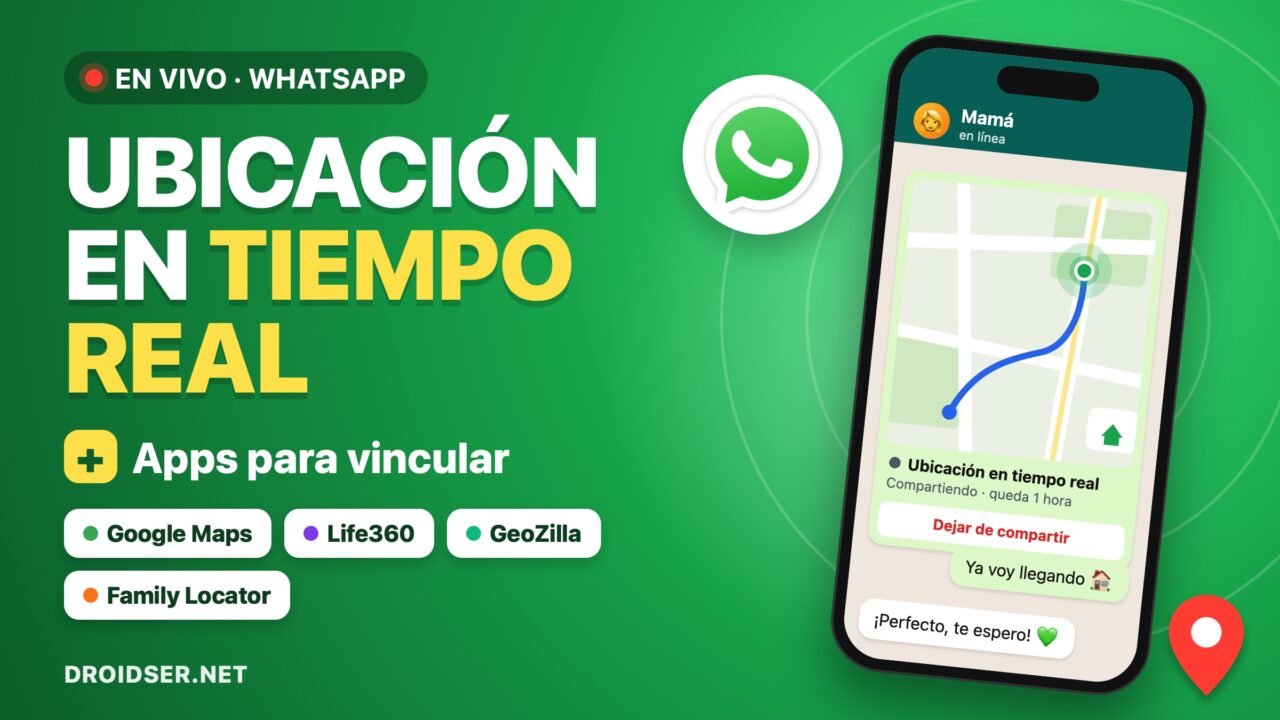
| Google Maps | Ubicación continua o temporal | Gratis |
| Ubicación temporal en el chat | Gratis | |
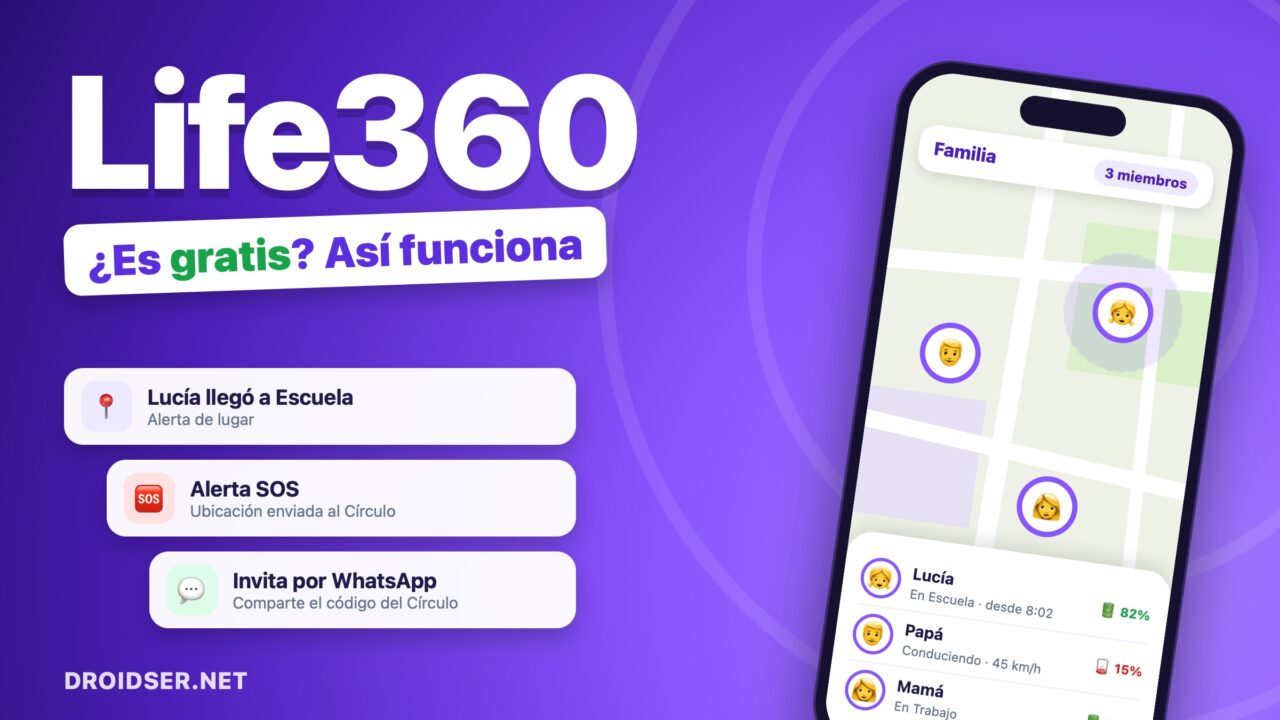
| Life360 | Conducción, SOS, batería | Gratis + pago |
| Family Locator | SOS, check-in, alertas | Gratis + pago |
| GeoZilla | Accidentes, Wear OS | Gratis limitado + suscripción |
8. Uso responsable y legal
- Buscar solo muestra la ubicación de quien decide compartirla contigo.
- Revisa periódicamente con quién compartes tu ubicación en la pestaña Personas.
- Con hijos, explícales que su ubicación se comparte y por qué.
- Localizar a un adulto sin que lo sepa puede ser un delito en la mayoría de países.
9. Preguntas Frecuentes (FAQ)
¿Buscar de Apple es gratis?
Sí, viene incluido en todos los iPhone, iPad y Mac.
¿Funciona con Android?
No. Para familias con Android e iPhone, usa Google Maps, WhatsApp o apps como Life360.
¿La otra persona sabe que comparte su ubicación conmigo?
Sí. Es ella quien decide compartirla, y puede dejar de hacerlo cuando quiera.
¿Puedo encontrar mi iPhone si está apagado?
En muchos modelos recientes, la red de Buscar permite localizarlo durante un tiempo incluso apagado o sin batería.
¿Cuántas personas puede haber en En familia?
Hasta seis personas, incluido el organizador.
Conclusión
Si toda tu familia usa iPhone, Buscar de Apple es la opción más sencilla: gratis, ya instalada, con avisos de llegada y salida y la posibilidad de encontrar un iPhone perdido incluso sin conexión. Todo funciona con transparencia, porque cada persona decide si comparte su ubicación.
Los menús pueden variar según la versión de iOS. Consulta la ayuda oficial de Apple para más información.
Si quieres conocer otros artículos parecidos a Buscar de Apple: cómo compartir tu ubicación en familia con iPhone puedes visitar la categoría Ubicación y Seguridad.
Entradas de Interés