
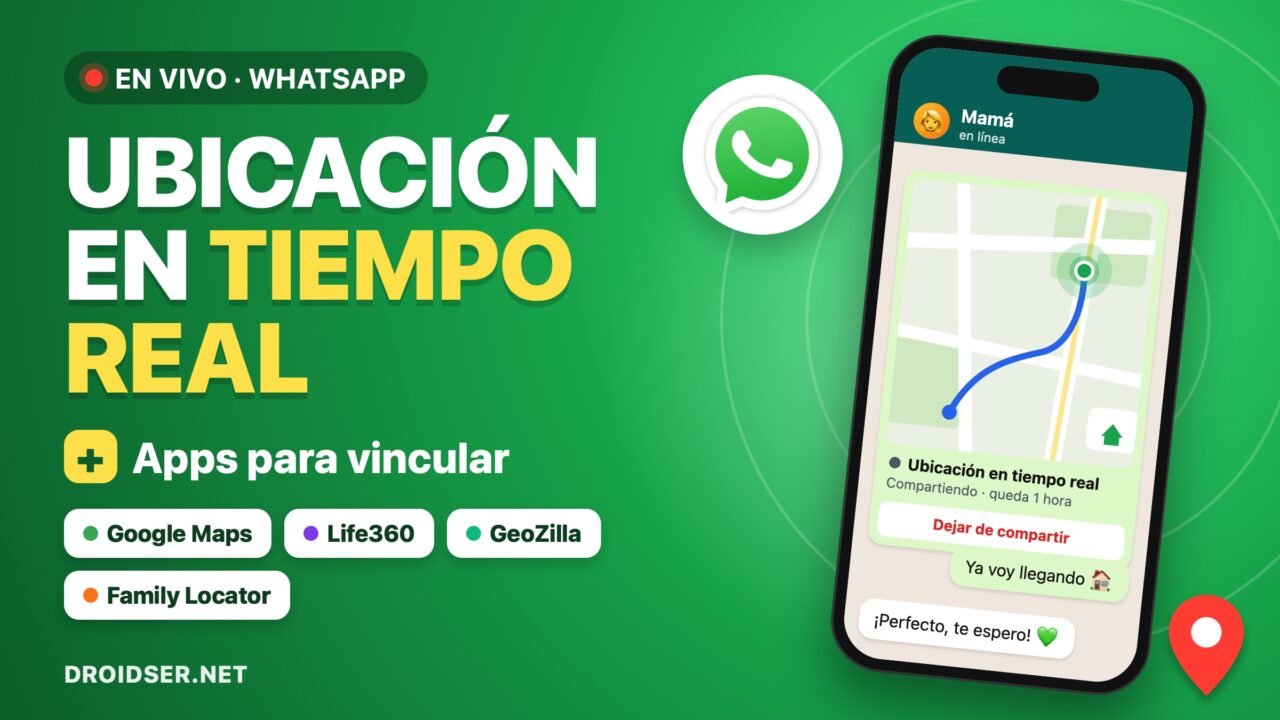
Cómo compartir tu ubicación en Google Maps paso a paso (Android y iPhone)

Si buscas una forma gratis de que tu familia sepa dónde estás, sin instalar apps nuevas, la respuesta probablemente ya está en tu móvil: Google Maps. Además de servir para navegar, permite compartir tu ubicación en tiempo real con las personas que tú elijas.
En esta guía te explico cómo compartir ubicación en Google Maps en Android y iPhone, cómo enviarla por WhatsApp, cómo detenerla y qué ventajas tiene frente a otras apps de localización familiar.
En este artículo te voy a mostrar:
- Qué es la función "Compartir ubicación" de Google Maps.
- Cómo compartir ubicación en Google Maps paso a paso.
- Cómo enviar tu ubicación por WhatsApp.
- Cómo ver la ubicación que otros comparten contigo.
- Cómo dejar de compartirla.
- Ventajas, límites, comparativa y preguntas frecuentes.
1. ¿Qué es "Compartir ubicación" en Google Maps?
Es una función gratuita de Google Maps que permite que otras personas vean dónde estás en tiempo real, durante el tiempo que tú decidas. Puedes compartirla con contactos que tengan cuenta de Google o mediante un enlace que se puede enviar por cualquier app de mensajería.
Tú controlas siempre con quién la compartes y durante cuánto tiempo, y puedes detenerla en cualquier momento.
2. Cómo compartir ubicación en Google Maps (Android)
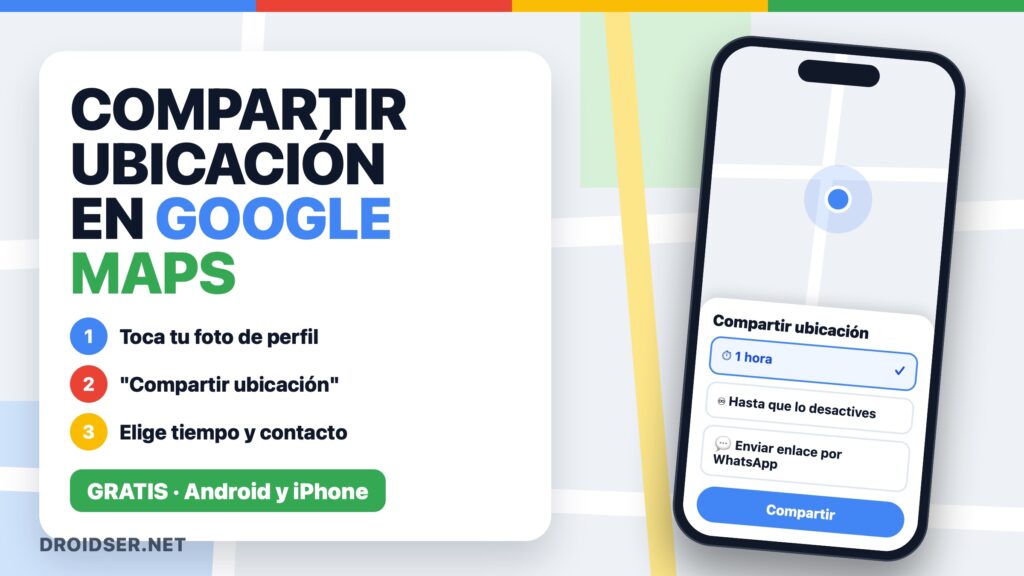
- Abre Google Maps.
- Toca tu foto de perfil (arriba a la derecha).
- Pulsa Compartir ubicación.
- Elige durante cuánto tiempo: por ejemplo 1 hora, un tiempo personalizado o hasta que lo desactives.
- Selecciona el contacto con quien quieres compartirla y pulsa Compartir.
La primera vez, Android te pedirá permiso de ubicación para Google Maps. Para que funcione con la app cerrada, elige "Permitir todo el tiempo".
3. Cómo compartir ubicación en Google Maps (iPhone)
- Abre Google Maps e inicia sesión con tu cuenta de Google.
- Toca tu foto de perfil → Compartir ubicación.
- Elige la duración y el contacto.
- Pulsa Compartir.
Si no funciona, ve a Ajustes del iPhone → Privacidad y seguridad → Localización → Google Maps y elige "Siempre".
4. Cómo enviar tu ubicación de Google Maps por WhatsApp
Si la persona no está en tus contactos de Google, puedes enviarle un enlace:
- En la pantalla de Compartir ubicación, elige la duración.
- En lugar de un contacto, selecciona la opción de compartir mediante una app y elige WhatsApp.
- Envía el enlace al chat que quieras.
- La otra persona abre el enlace y ve tu ubicación en tiempo real en el mapa.
Ten en cuenta que cualquiera que tenga ese enlace podrá ver tu ubicación mientras esté activo, así que envíalo solo a personas de confianza.
5. Cómo ver la ubicación que otros comparten contigo
- Abre Google Maps y toca tu foto de perfil → Compartir ubicación.
- Verás la lista de personas que comparten su ubicación contigo.
- Toca su nombre para verla en el mapa. En muchos casos también podrás ver el nivel de batería de su móvil.
También puedes pedirle a alguien que comparta su ubicación contigo desde esa misma pantalla. La otra persona decide si acepta o no.
6. Cómo dejar de compartir tu ubicación
- Abre Google Maps → foto de perfil → Compartir ubicación.
- Toca el nombre de la persona o el enlace.
- Pulsa Detener.
Consejo: revisa esta pantalla de vez en cuando para comprobar con quién sigues compartiendo tu ubicación.
7. Ventajas y límites de Google Maps
| Ventajas | Límites |
|---|---|
| Totalmente gratis | Menos funciones de seguridad que las apps familiares |
| Ya viene en Android y está disponible en iPhone | No tiene botón SOS propio |
| Puedes compartir por tiempo limitado o indefinido | Necesita cuenta de Google para la mejor experiencia |
| Se puede enviar por WhatsApp con un enlace | Requiere conexión a internet |
| Tú controlas con quién y cuánto tiempo | Gasta algo de batería por el GPS |
8. Google Maps vs. otras opciones
| Opción | ¿Instalar algo? | Destaca por | Precio |
|---|---|---|---|
| Google Maps | No (ya viene) | Ubicación continua o temporal | Gratis |
| No | Ubicación temporal en el chat | Gratis | |
| Family Locator | Sí | SOS, check-in, alertas | Gratis + pago |
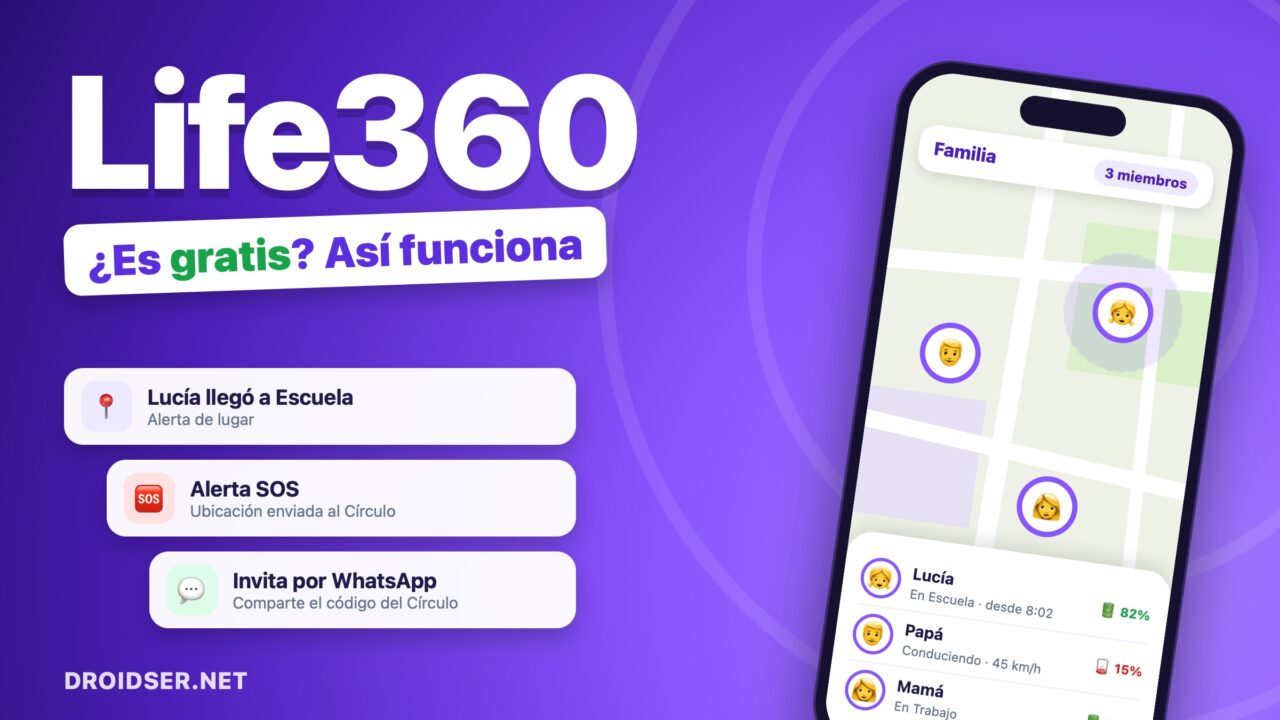
| Life360 | Sí | Conducción, SOS, batería | Gratis + pago |
| GeoZilla | Sí | Accidentes, Wear OS | Gratis limitado + suscripción |
9. Uso responsable y legal
- Comparte tu ubicación solo con personas de confianza.
- Para ver la ubicación de otra persona, ella debe compartirla contigo voluntariamente.
- Localizar a un adulto sin que lo sepa puede ser un delito en la mayoría de países.
- Usa tiempos limitados cuando no necesites compartirla de forma continua.
10. Preguntas Frecuentes (FAQ)
¿Compartir ubicación en Google Maps es gratis?
Sí, es completamente gratis.
¿La otra persona necesita cuenta de Google?
Para verla dentro de Google Maps sí es lo más cómodo, pero también puedes enviar un enlace por WhatsApp que se abre en el navegador.
¿La otra persona sabe que comparto mi ubicación?
Sí, le llega una notificación o el enlace, y aparece en su lista de ubicaciones compartidas.
¿Puedo ver la ubicación de alguien sin que la comparta?
No. Google Maps solo muestra la ubicación de quien decide compartirla contigo.
¿Funciona con el móvil apagado?
No. Se mostrará la última ubicación conocida hasta que vuelva a encenderse.
Conclusión
Compartir ubicación en Google Maps es una de las formas más fáciles y gratuitas de que tu familia sepa que estás bien. Funciona en Android y iPhone, puedes elegir cuánto tiempo compartirla y enviarla por WhatsApp con un simple enlace.
Si necesitas funciones extra como alertas de llegada, SOS o detección de accidentes, puedes complementarlo con apps familiares como Family Locator, Life360 o GeoZilla, siempre con el acuerdo de todos.
Los menús pueden variar según la versión de la app. Consulta la ayuda oficial de Google Maps para más información.
Si quieres conocer otros artículos parecidos a Cómo compartir tu ubicación en Google Maps paso a paso (Android y iPhone) puedes visitar la categoría Ubicación y Seguridad.
Entradas de Interés